Icons, zu Deutsch „Symbole“ sind ein wesentlicher Bestandteil deiner Notion-Erfahrung. Sie verleihen ein visuelles Flair und können helfen, Ihre Inhalte zu organisieren und die Navigation zu erleichtern. Mit Notion Icons kannst du dein Notion-Workspace auf die nächste Stufe heben. Du kannst nicht nur Icons zu Ihren Dokumenten und Datenbankelementen hinzufügen, sondern auch Ihre eigenen erstellen und anpassen. In diesem Artikel erfährst du alles, was Sie über die Verwendung von Notion-Icons wissen musst – von der Erstellung eigener Symbole bis hin zum Hinzufügen zu Ihrem Notion-Arbeitsbereich. Egal, ob du ein Notion-Neuling oder ein erfahrener Profi bist, dieser Leitfaden wird dir helfen, dein Workspace zu einem Unikat zu machen und deinen Arbeitsbereich effizienter zu gestalten.
Notion Icons sind eine schnelle und einfache Möglichkeit, deinen Workspace visuell zu organisieren. Stell dir die Icons, wie deine Windows oder Mac Benutzeroberfläche vor. Wenn alle Icons gleich wären, würdest du dich wesentlich schlechter zurechtfinden. Das Gleiche gilt in Notion. Je mehr Daten, Seiten und Dokumente du verwaltest, desto schwieriger wird es einen Überblick zu behalten.
Die Vorteile einer visuellen Organisation liegen auf der Hand:
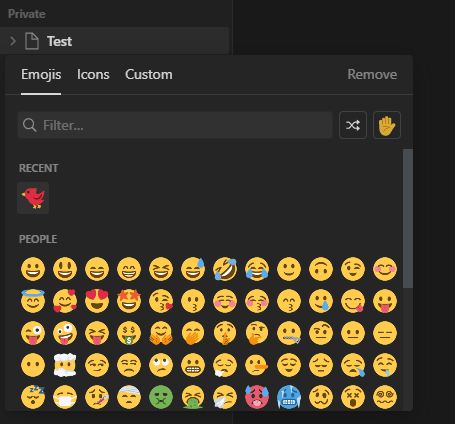
Icons findest du zum Beispiel im Seitenleistenmenü auf der linken Seite deines Notion-Arbeitsbereichs. Klicke einfach auf das Dokumentensymbol in der Seitenleiste und es öffnet sich ein Auswahlfeld für die Icons.
Zur Verfügung stehen nun entweder Emojis, um dem Dokument oder der Seite einen verspielten Charakter zu verleihen. Oder aber die Notion eigenen Icons für eine professionell wirkende Oberfläche. Wähle einfach ein passendes Emoji oder Icon aus und es wird deinem Dokument hinzugefügt. Alternativ kannst du auch eigene Icons hinzufügen (mehr dazu später).
Du kannst deine Icons auch auf der jeweiligen Seite auswählen. Klicke dazu auf der entsprechenden Seite auf „Icon auswählen“. Die Auswahl der Icons funktioniert genauso wie im zuvor beschriebenen Beispiel. Auf die gleiche Art und Weise kannst du auch Icons ändern bzw. löschen.

Wenn dir die voreingestellten Icons nicht zusagen, kannst auch eigene Icons hinzufügen. Es gibt zahlreiche Anbieter und Marktplätze von kostenpflichtigen und kostenlosen Notion Icons zum Beispiel: